

Trenger man sikkerhetskopier? Svaret er stort sett alltid ja. Proxmox VE støtter snapshots og muligheten til å ta kopi av virtuelle maskiner, så selv om man ikke syns man trenger sikkerhetskopier, kan man jo sikre seg litt ved å bruke innebygde mekanismer. Denne veiledningen utforsker alternativene og viser hvordan man kan sette opp sikkerhetskopier av Proxmox VM-er.
Jeg har sett på tre alternativer:
- VZDump til lokal disk
- Proxmox Backup Server som VM på Synology, lagring på NAS
- Proxmox Backup Server som VM på Proxmox VE, lagring på NFS
VZDump til lokal disk lager kopier til en av de lokale diskene. Dette fungerer fint, og er en helt grei løsning. I alle fall hvis man ikke er redd for disk-kræsj. For det skjer jo nesten aldri. Men når uhellet først er ute kan det være greit å ha sikret seg ved å ha en RAID1 samt sikkerhetskopi på ekstern disk 😅

Proxmox Backup Server (PBS) er en godt egnet løsning for å ta sikkerhetskopier av nettopp Proxmox-maskiner. Dette er en applikasjon som kan settes opp på en Raspberry Pi, i Docker, i en VM på f.eks. Synology eller til og med som VM i Proxmox VE.
Det er åpenbart et godt prinsipp å holde backup-systemet på annen infrastruktur enn hva som skal tas kopi av. Kjører man backuptjenesten på Proxmox, må man sette også sette opp NFS, som er litt mer arbeidskrevende. Så da er VM på NAS-alternativet å foretrekke.
Proxmox Backup Server på Synology
Her har jeg lagt til torrent URL-en i Download Station slik at den har blitt lastet ned til Downloads-mappa på Synology’en. ISO-filen må så legges til i Viritual Machine Manager.
Vi lager en ny VM ved å velge Virtual Machine > Create. Velg Linux og på neste side hvor du vil lagre data. Følg opp med å sette av 2 CPU-er og 4 GiB RAM samt vga (vil ikke boote ellers) når du velger Video Card*. På neste side, 16GiB lagring til rotpartisjonen og f.eks. 512GiB til selve sikkerhetskopiene. På denne siste går vi inn i Advanced Options og krysser av for Space Reclamation. På ISO file for bootup velger du den vi nettopp har lagt til.
Nå kan vi gå til konsollet til den nye VM-en og se at den har startet og presenterer installasjonsgrensesnittet. Her kan man velge både grafisk og tekstbasert grensenitt. Grafisk fungerer godt, men det vil lugge litt. Når man starter får man valget om hvilken harddisk man skal installere på. Her skal vi velge /dev/sda med 16GiB ledig.
Når Proxmox Backup Server (PBS)) er ferdig installert logger vi oss inn på PBS som i dette tilfellet havnet på https://10.0.0.106:8007, starter Administration > Shell og gjør klar den ekstra disken (på 512GiB) til bruk. Kjør gjerne først lsblk -o NAME,SIZE,MODEL,TYPE for å være sikker på at /dev/sdb er riktig.
# 1. Slett alle partisjonstabeller
sgdisk --zap-all /dev/sdb

# 2. Opprett en GPT (GUID Partition Table) partisjon på første ledige blokk, ta hele disken
sgdisk -n 1:0:0 -t 1:8300 -c 1:"pbs-datastore" /dev/sdb

# 3. Formater disken med XFS filsystem
mkfs.xfs -L pbs-data /dev/sdb1

# 4. Lag en tom katalog for monteringspunkt
mkdir /mnt/pbs-local

# 5. Monter disken for hver oppstart
echo '/dev/sdb1 /mnt/pbs-local xfs defaults,noatime 0 0' >> /etc/fstab

# 6. Last inn konfigurasjonen på nytt
systemctl daemon-reload

# 7. Monter alle filsystemer definert i fstab
mount -a
XFS er et journaling-filsystem utviklet av SGI og senere integrert i Linux-kjernen. Det er kjent for høy ytelse, spesielt på store filer og parallell I/O, og for robusthet ved krasj eller strømbrudd – akkurat hva vi trenger for en sikkerhetskopi.
Hvis vi nå går inn i Administration > Storage / Disks skal vi kunne se at den nye disken er satt opp.
Nå kan vi velge Datastore > Add Datastore og legge til en ny. Kall den pbs-local og sett Backing Path til /mnt/pbs/local. Velg den så i menyen og kontroller at alt ser riktig ut.
Proxmox Backup Server på Proxmox VE
Denne varianten setter vi opp på selve Proxmox VE mens lagringen gjøres mot NFS. På Synology gjøres det som følger.
Hvis det ikke allerede er gjort, går vi nå inn i Control Panel > File Services > NFS på Synology-en og skrur på denne.
Så lager vi til en Shared Folder som vi skal lagre sikkerhetskopiene i. Jeg kaller den pbs-backup. Vi trenger ikke «recycle bin» og kryptering, så det hopper vi over. Det kan være en god idé å sette av[]() en kvote til denne disken, så den legger vi på 512GiB. Når mappa er opprettet må vi endre litt på den. Velg mappa og velg Edit > NFS Permissions. Legg til en klientregel og spesifiser 10.0.0.0/24 i Hostname og IP, resten kan stå som det er. OBS! Dette vil gi alle maskiner på nettverket tilgang til NFS. Denne regelen er eneste form for autentisering. Kryss også av for Allow users to access mounted subfolders.
Nå er vi klare til å installere PBS. Åpne skallet på Proxmox, Datacenter > proxmox > Shell og kjør wget -P /var/lib/vz/template/iso https://enterprise.proxmox.com/iso/proxmox-backup-server_3.4-1.iso. Når den er ferdig lastet ned er vi klare til å lage en ny VM for tjenesten. Vi setter av 4GiB RAM og 2 kjerner samt 16GiB disk.
qm create 900 --name pbs --memory 4096 --cores 2 --sockets 1 --net0 virtio,bridge=vmbr0
qm set 900 --scsihw virtio-scsi-pci --scsi0 local-lvm:16
qm set 900 --ide2 local:iso/proxmox-backup-server_3.4-1.iso,media=cdrom
qm set 900 --boot order=ide2
qm start 900
Se Felles for installasjon av Proxmox og fortsett så her. Når den er ferdig med installasjonen vil den vise en skjerm med URL’en man skal koble til med og restarte raskere enn du rekker å skrive den ned. Den vil også boote fra ISO-filen vi la til tidligere. Så nå må det ryddes. Kjør følgende fra Proxmox konsollet.
qm stop 900
qm set 900 --delete ide2
qm set 900 --boot order=scsi0
qm start 900
Advarsel
Hvis du setter opp Proxmox Backup Server på Proxmox VE må du passe på å ikke sette opp sikkerhetskopiering av PBS til seg selv. Det kommer til å gå galt.
Nå kan vi logge oss inn i PBS, som i dette tilfellet havnet på https://10.0.0.103:8007. Vi må først montere NFS-volumet vi har laget på Synology’en.
mkdir -p /mnt/pbs-backup
echo "10.0.0.10:/volume1/pbs-backup /mnt/pbs-backup nfs vers=4.1,nouser,atime,auto,retrans=2,rw,dev,exec 0 0" >> /etc/fstab
systemctl daemon-reload
mount -a
Så kan vi gå til Datastore > Add Datastore og legg til det nye volumet. Kall den f.eks. pbs-nfs og sett Backing Path til /mnt/pbs-backup. Velg den så i menyen og kontroller at alt ser riktig ut.
Konfigurasjon av pakkekilder
PBS er basert på samme lest som Proxmox VE, så også her må vi justere på pakkekildene. Dette har ikke vært nødvendig så langt, men kan likevel være greit å utføre.
# 1. Deaktiver enteprise pakkekilder
sed -i 's/^deb/#deb/' /etc/apt/sources.list.d/pbs-enterprise.list
sed -i 's/^deb/#deb/' /etc/apt/sources.list.d/ceph.list

# 2. Legg til gratis "no subscription" pakkekilde
echo "deb http://download.proxmox.com/debian/pve bookworm \
  pve-no-subscription" > /etc/apt/sources.list.d/pbs-no-subscription.list

# 3. Kjør en oppdatering av databasen
apt update
Konfigurere sikkerhetskopiering i Proxmox VE
Uansett hvilken metode som ble valgt ved installasjon av PBS må legge til denne nye tjenesten i Proxmox VE. Gå først til Dashboard på Proxmox Backup Server og se etter Show Fingerprint øverst på skjermen. Denne trenger vi senere.
Gå så inn på Proxmox VE og velg så Datacenter > Storage > Add > Proxmox Backup Server og legg inn nødvendig informasjon. Datastore er den vi la til på slutten av veiledningene. og hvis du har fulgt oppskriften er pbs-nfs eller pbs-local.
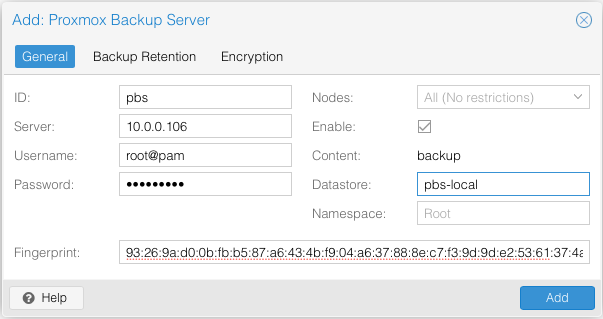
Nå må vi sette opp en jobb for å ta sikkerhetskopier. Velg Datacenter > Backup > Add og sett opp planen for kopiering. Husk å velge riktig Storage, altså pbs. Krysse også av for Enable om du vil den skal kjøres automatisk. Trykk Run now for å starte jobben med en gang, og se i Datacenter > Proxmox > pbs > Backups at en sikkerhetskopi har blitt opprettet. Velger du den opprettede kopien og trykker Restore får du valget om å opprette en ny VM.
Installasjon av Tailscale
Skal du kunne nå denne delen av lab-en er det en god idé å sette opp Tailscale.
# Legg inn signeringsnøkkel og pakkedepot
curl -fsSL https://pkgs.tailscale.com/stable/debian/bookworm.noarmor.gpg | tee /usr/share/keyrings/tailscale-archive-keyring.gpg >/dev/null
curl -fsSL https://pkgs.tailscale.com/stable/debian/bookworm.tailscale-keyring.list | tee /etc/apt/sources.list.d/tailscale.list
# Oppdater og installer
apt update
apt -y install tailscale
# Start applikasjonen
tailscale up
Så er det bare å følge lenken og logge inn for å legge serveren til i ditt tailnet.
Oppsummering
Vi har sett på tre alternativer for sikkerhetskopiering av Proxmox VE: VZDump til lokal disk, Proxmox Backup Server som VM på Synology, og som VM på Proxmox mot NFS. VZDump er en enkel løsning, men gir ingen beskyttelse ved diskhavari. Å bruke NAS som lagringsplass gir bedre sikkerhet, mens en backup-server på samme Proxmox-node gir liten gevinst ved systemfeil. Proxmox VE tilbyr også snapshots, som kan være et supplement. Hvilken oppsett man velger bør baseres på hvor mye tid og arbeid som er investert i labmiljøet.
1 RAID er ikke sikkerhetskopi